Actualizar sin revisar es tirar dinero
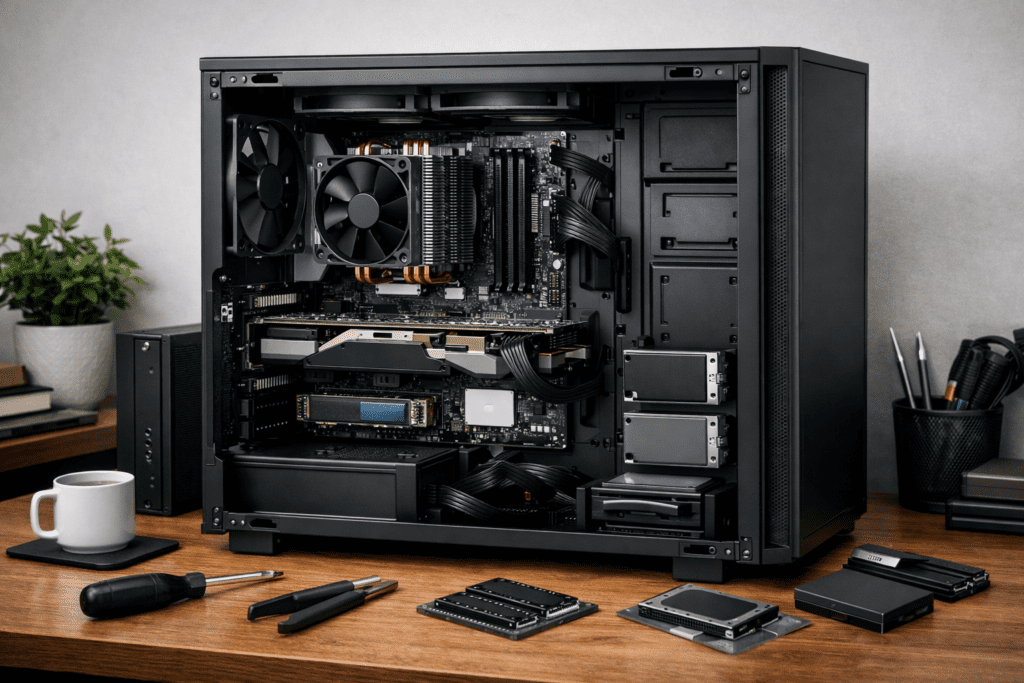
Actualizar una computadora es una de las mejores formas de mejorar su rendimiento sin comprar un equipo nuevo. Sin embargo, muchas personas actualizan sin revisar lo esencial, lo que termina en:
- Cambios que no se notan
- Componentes incompatibles
- Cuellos de botella
- Gasto innecesario
Antes de comprar RAM, SSD, tarjeta gráfica o procesador, es clave analizar el estado actual del sistema. En esta guía te explicamos qué revisar antes de actualizar una computadora, paso a paso y sin complicaciones.
🧠 Identifica el problema real antes de actualizar
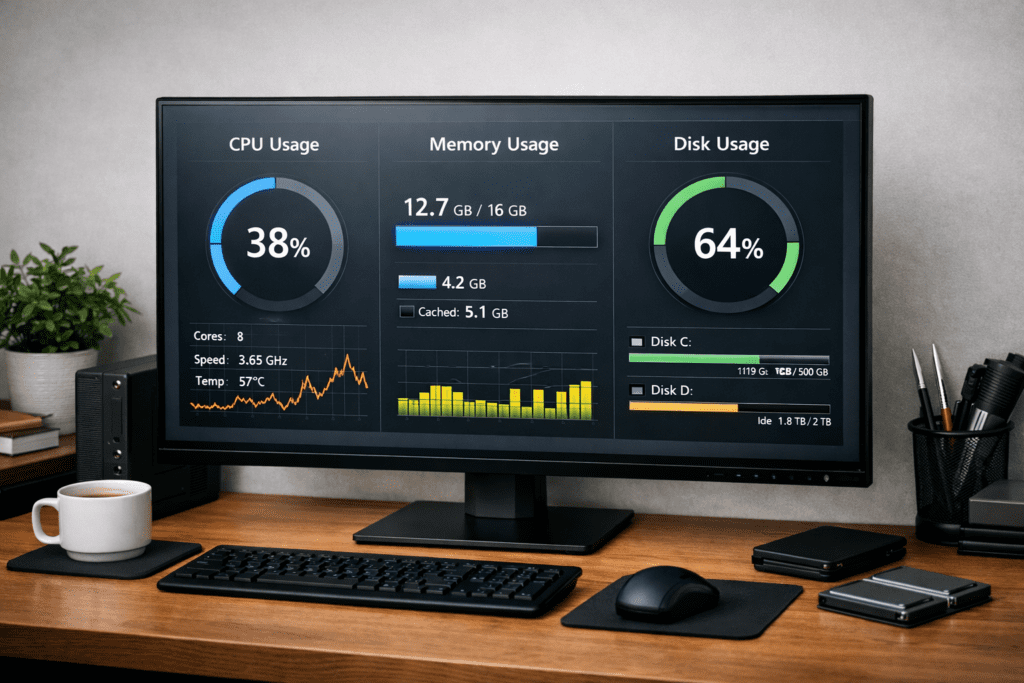
Antes de pensar en comprar componentes, pregúntate:
- ¿La PC es lenta al encender?
- ¿Se traba al abrir varios programas?
- ¿Los juegos tienen FPS bajos?
- ¿El sistema se congela?
Cada síntoma suele apuntar a un componente distinto. Actualizar “a ciegas” rara vez funciona.
📌 Aquí encaja perfectamente:
👉 Componentes que más influyen en el rendimiento de los videojuegos
🧩 Revisa la compatibilidad entre componentes
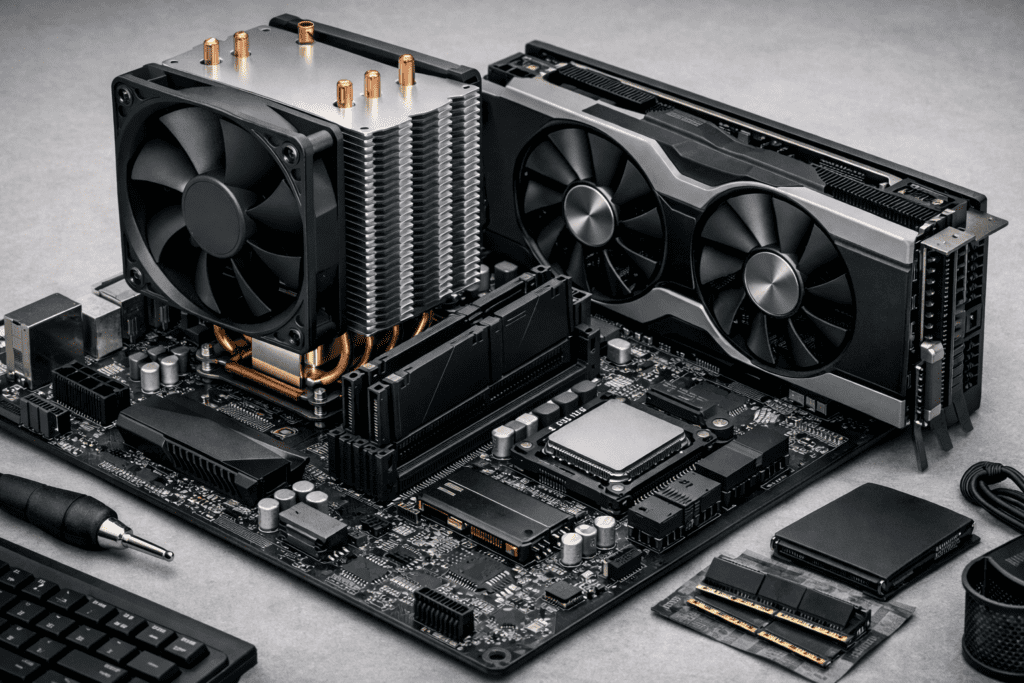
Uno de los errores más comunes es comprar algo que no es compatible con el resto del hardware.
Revisa especialmente:
- Socket del procesador
- Tipo y velocidad de la RAM
- Interfaz de almacenamiento (SATA / NVMe)
- Espacio físico en el gabinete
📌 Este punto es crítico y conecta directamente con:
👉 Compatibilidad entre componentes: conceptos fundamentales
🧠 Procesador: ¿realmente necesitas cambiarlo?
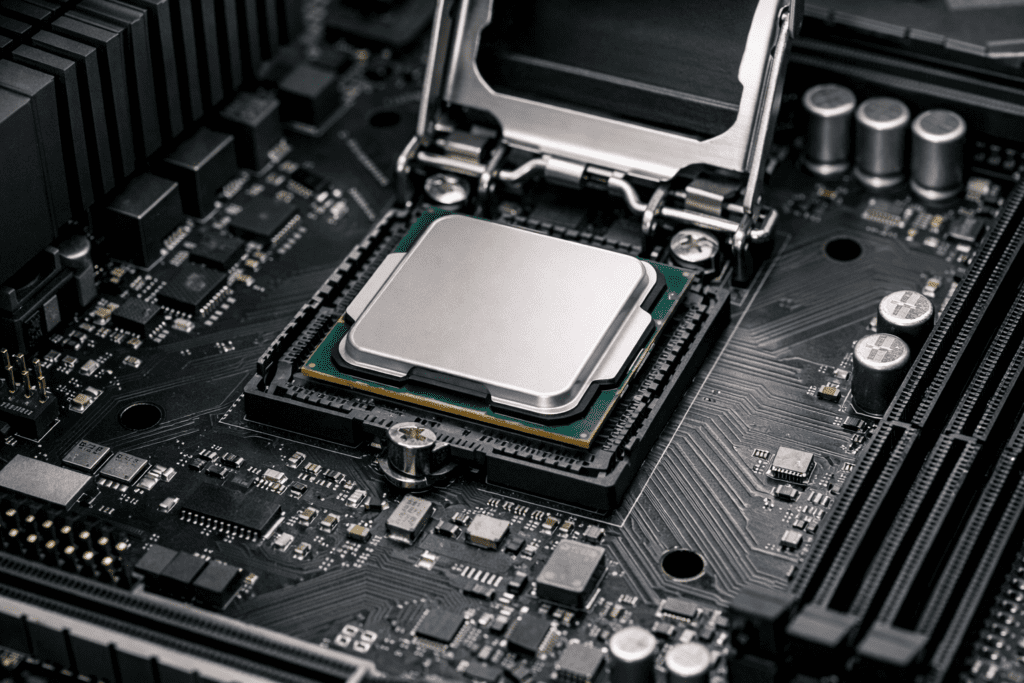
Actualizar el procesador no siempre es la mejor primera mejora.
Considera:
- Si tu CPU ya limita el rendimiento (cuello de botella)
- Si necesita nueva tarjeta madre
- Si exige mejor refrigeración
Cambiar CPU suele implicar gasto extra indirecto.
📌 Muy relacionado con:
👉 Qué es el TDP de un procesador y por qué deberías conocerlo
🧠 Memoria RAM: una de las mejoras más eficaces
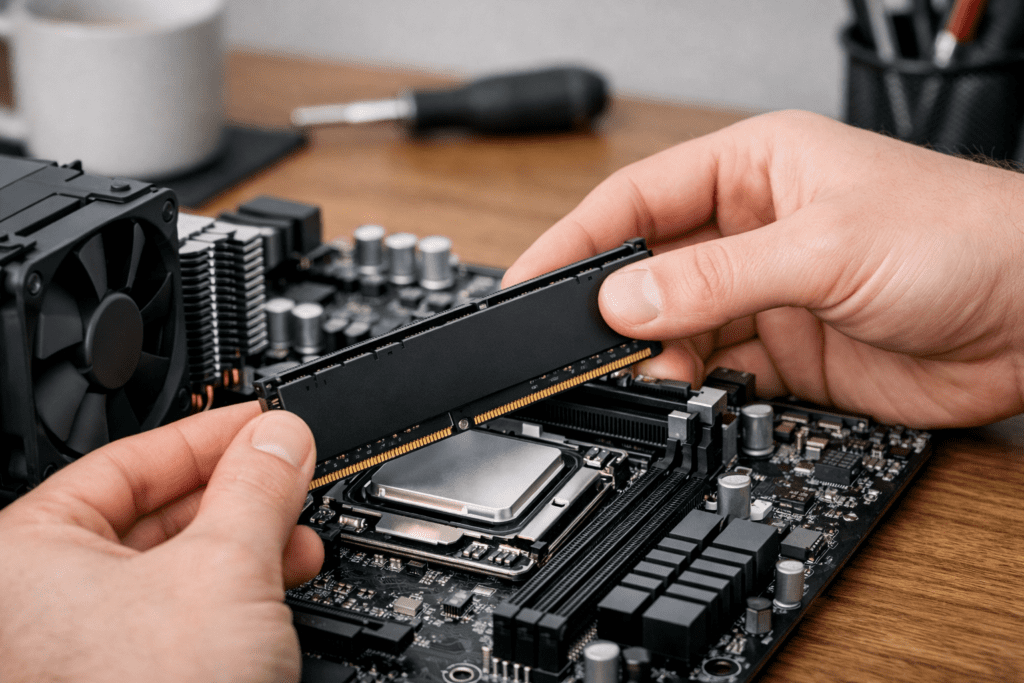
Si tu PC usa poca RAM o está mal configurada, el impacto negativo es inmediato.
Revisa:
- Cuánta RAM tienes
- Si usas dual channel
- Si el sistema se queda sin memoria al multitarea
En muchos casos, agregar RAM es la actualización más barata y notoria.
💾 Almacenamiento: no todo es el procesador
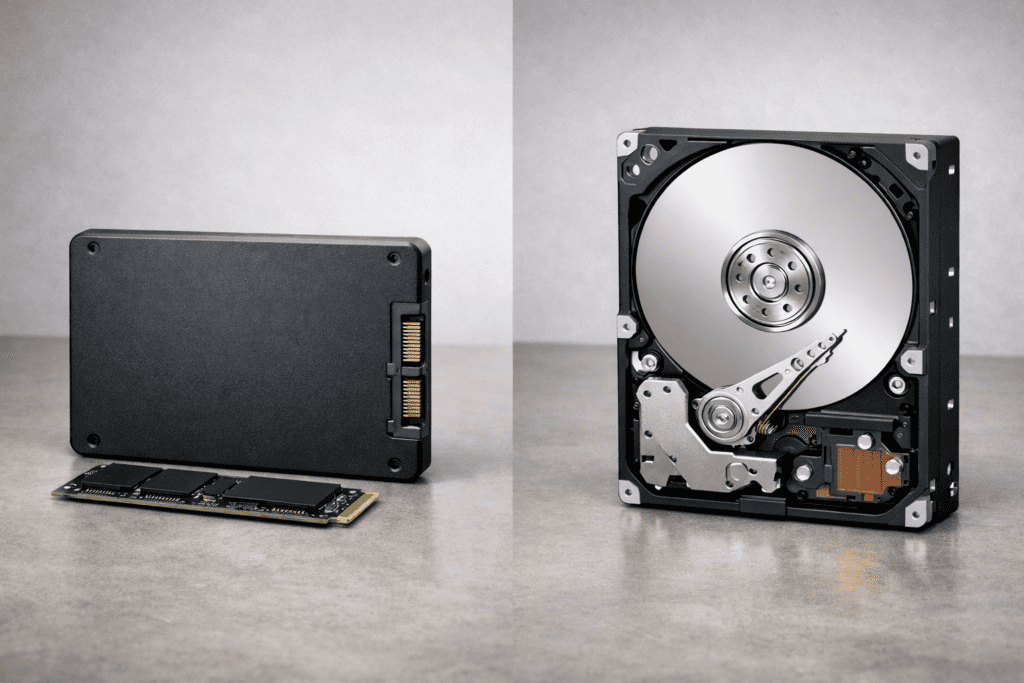
Un equipo con CPU modesta pero con SSD se siente mucho más rápido que uno potente con disco duro.
Actualizar almacenamiento mejora:
- Arranque del sistema
- Apertura de programas
- Fluidez general
📌 Muy relacionado con:
👉 Almacenamiento en laptops: por qué el SSD marca la diferencia
🎮 Tarjeta gráfica: solo si tu uso lo requiere
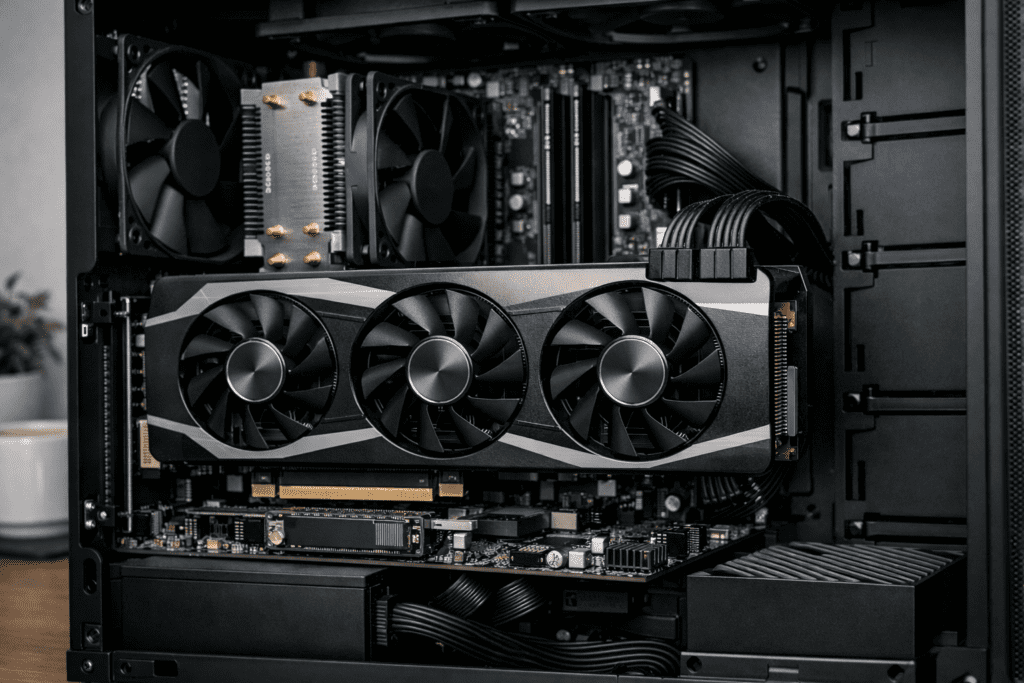
Actualizar la GPU tiene sentido si:
- Juegas
- Usas software gráfico
- Editas video
Pero ojo:
- La CPU puede limitarla
- La fuente debe soportarla
- El gabinete debe tener espacio y flujo de aire
📌 Conecta naturalmente con:
👉 Cuello de botella en una PC y cómo evitarlo
🔌 Fuente de poder: la gran olvidada
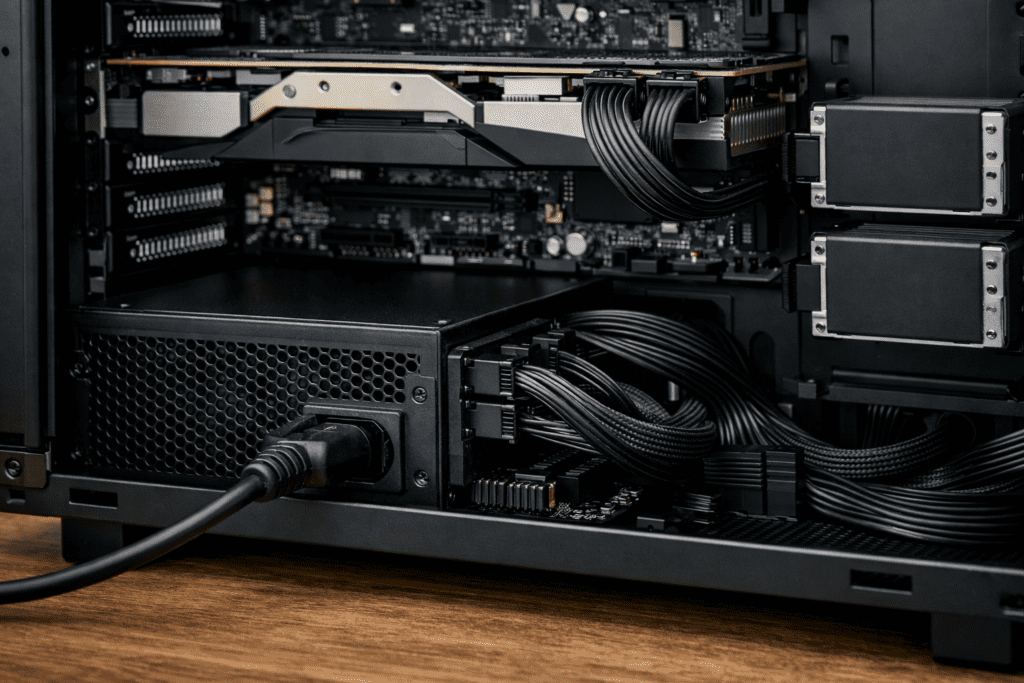
Antes de actualizar componentes potentes, revisa:
- Watts reales de la fuente
- Calidad y certificación
- Estado actual
Una fuente débil puede provocar fallos, reinicios o daños.
🌬️ Refrigeración y flujo de aire
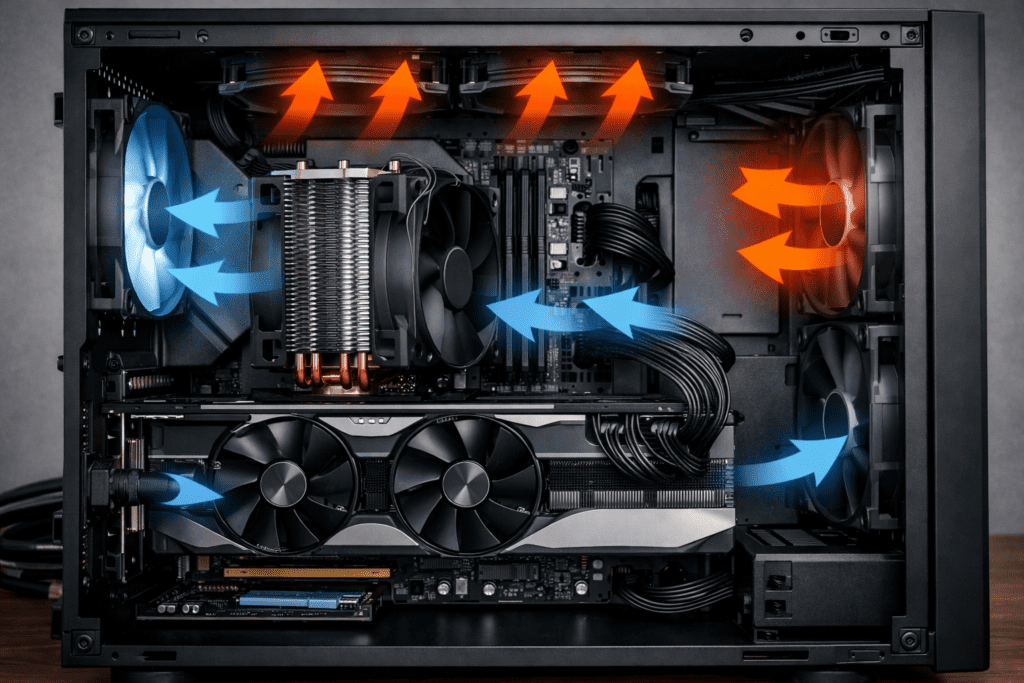
Más potencia = más calor.
Asegúrate de:
- Buen flujo de aire
- Disipador adecuado
- Ventilación suficiente
📌 Relacionado directamente con:
👉 Refrigeración por aire vs refrigeración líquida: explicación sencilla
💻 Sistema operativo y software
Antes de actualizar hardware:
- Revisa si el sistema está limpio
- Elimina programas innecesarios
- Actualiza drivers
- Verifica malware
A veces, no necesitas hardware nuevo, sino optimización.
📊 Tabla: problema común → componente a actualizar
| Problema común que notas en la computadora | Componente que deberías revisar o actualizar | Por qué ese componente es el responsable habitual |
|---|---|---|
| La PC tarda mucho en encender | Almacenamiento (SSD) | Un disco duro mecánico ralentiza el arranque del sistema y los procesos iniciales |
| Los programas abren muy lento | Almacenamiento (SSD) | El acceso a datos es el mayor cuello de botella en PCs antiguas |
| Se traba al tener varias pestañas o programas abiertos | Memoria RAM | Falta de RAM obliga al sistema a usar almacenamiento como memoria virtual |
| Se congela ocasionalmente sin razón clara | RAM / Almacenamiento | RAM insuficiente o disco lento generan cuelgues |
| Juegos con bajos FPS | Tarjeta gráfica (GPU) | La GPU es clave en rendering gráfico y juegos |
| Juegos con tirones aunque tengas buena GPU | Procesador (CPU) | El CPU puede estar generando cuello de botella |
| Edición de video lenta | CPU + RAM | Estas tareas usan múltiples núcleos y mucha memoria |
| PC se sobrecalienta | Refrigeración / Limpieza | El calor provoca reducción de rendimiento (thermal throttling) |
| Ventiladores muy ruidosos | Refrigeración | Disipador insuficiente o pasta térmica seca |
| Reinicios o apagados repentinos | Fuente de poder | Fuente débil o degradada no soporta la carga |
| No reconoce nuevos componentes | Tarjeta madre / BIOS | Falta de compatibilidad o BIOS desactualizado |
| PC lenta incluso tras actualizar hardware | Sistema operativo | Software saturado, drivers viejos o malware |
| USBs o discos externos lentos | Puertos / Controladores | Interfaz antigua o drivers obsoletos |
| Falta de espacio constantemente | Almacenamiento | Capacidad insuficiente para el uso actual |
| PC no aprovecha una GPU nueva | CPU + Fuente | Procesador o fuente limitan el rendimiento real |
✅ Cómo usar esta tabla correctamente
- Identifica primero el síntoma
- Busca el problema en la primera columna
- Revisa el componente sugerido
- Verifica compatibilidad antes de comprar
- Actualiza solo lo que realmente lo necesita
👉 Consejo clave:
En la mayoría de los casos, SSD + RAM ofrecen la mejor mejora con el menor costo.
✅ Checklist rápido antes de actualizar una computadora
✔️ ¿Qué componente está causando el problema real?
✔️ ¿Es compatible con mi tarjeta madre?
✔️ ¿Mi fuente lo soporta?
✔️ ¿Mi gabinete tiene espacio y ventilación?
✔️ ¿Habrá cuellos de botella?
✔️ ¿Necesito cambiar más de una pieza?
Si respondes estas preguntas, evitarás errores costosos.
✅ Actualizar bien es planificar
Actualizar una computadora no se trata de comprar lo más caro, sino lo más adecuado. Un buen análisis previo permite:
- Mejor rendimiento real
- Menor gasto
- Mayor estabilidad
- Vida útil más larga del equipo
👉 En actualizaciones de PC, pensar antes de comprar siempre gana.