No siempre necesitas cambiar toda la computadora
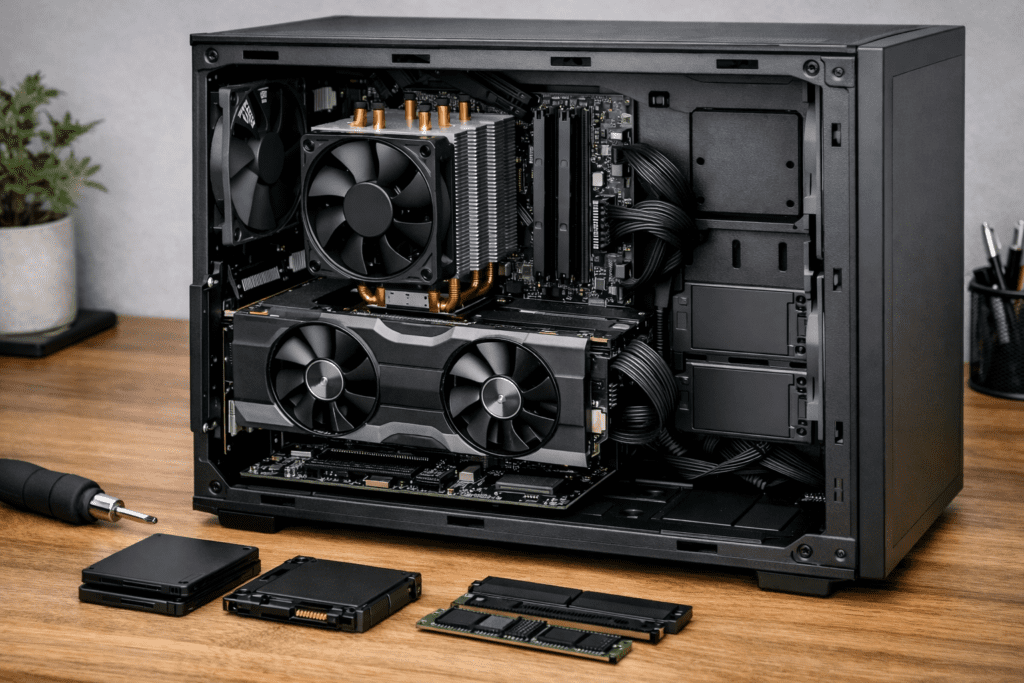
Muchas personas piensan que cuando una PC se vuelve lenta, la única solución es comprar una nueva. En realidad, la mayoría de las computadoras pueden seguir funcionando bien durante años si se actualizan los componentes correctos.
Actualizar estratégicamente permite:
- Mejorar el rendimiento diario
- Evitar frustración por lentitud
- Ahorrar dinero
- Adaptar la PC a usos más modernos
- Extender su vida útil real
En esta guía veremos qué componentes puedes actualizar y cuáles realmente valen la pena, según el impacto que tienen en el rendimiento.
💾 Almacenamiento: la actualización más notoria
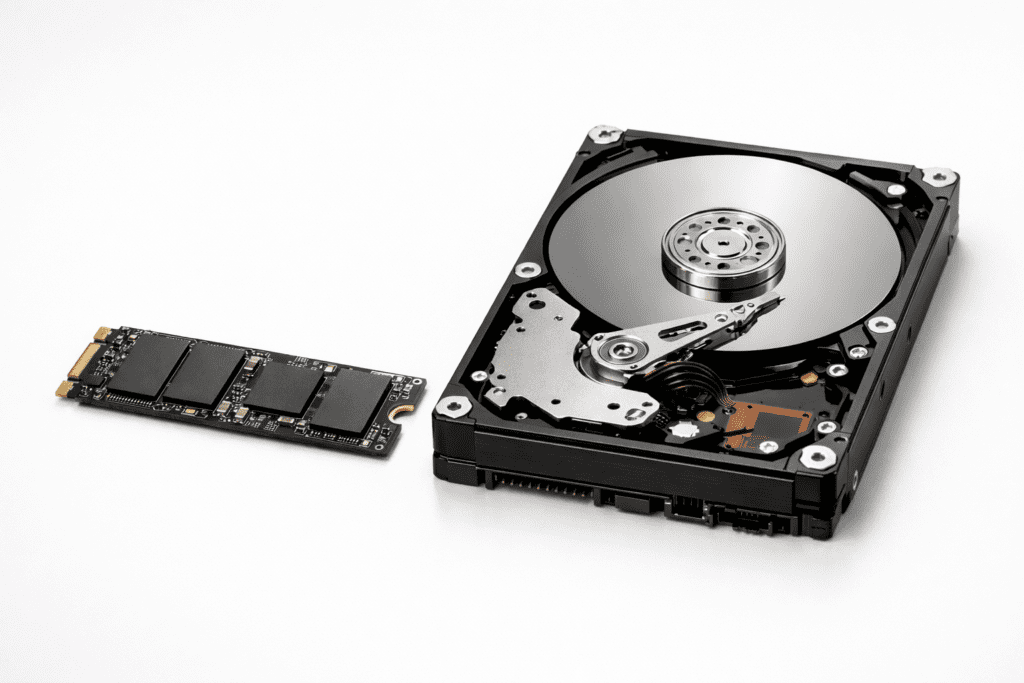
Si tu computadora aún usa disco duro mecánico, cambiar a SSD es la mejora número uno.
Beneficios inmediatos:
- Arranque mucho más rápido
- Programas que abren en segundos
- Sistema más fluido
- Menos ruido
Incluso una PC “vieja” se siente moderna solo con este cambio.
📌 Relacionado directamente con:
👉 Almacenamiento en laptops: por qué el SSD marca la diferencia
🧠 Memoria RAM: esencial para multitarea
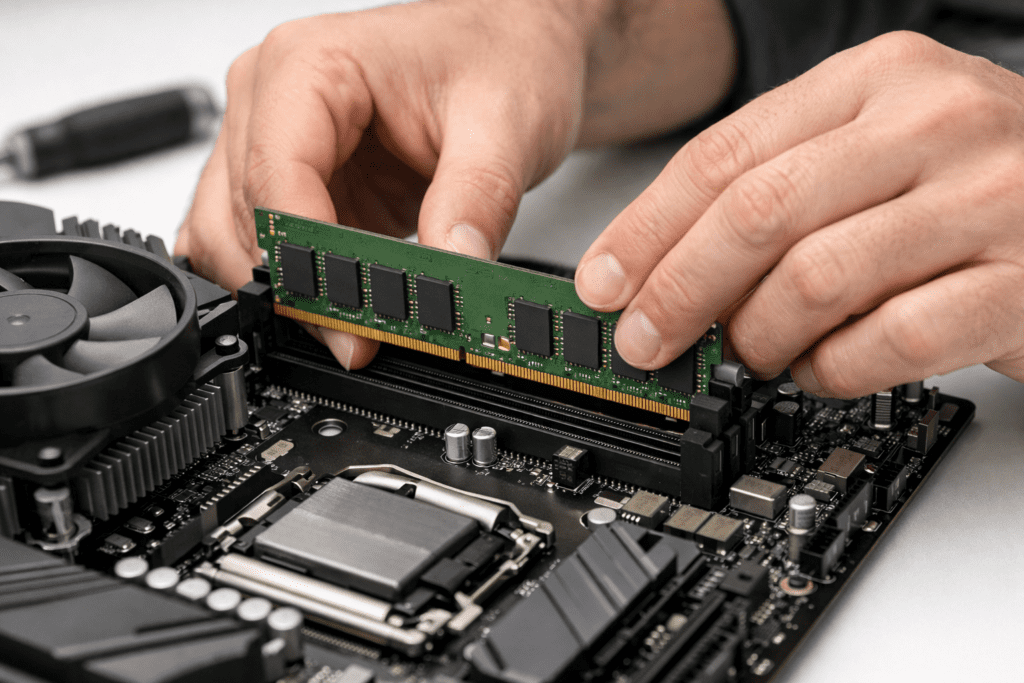
La RAM determina cuántas cosas puede hacer tu PC al mismo tiempo sin trabarse.
Actualizar RAM ayuda si:
- Usas muchas pestañas en el navegador
- Trabajas con varios programas abiertos
- El sistema se congela ocasionalmente
En muchos casos, pasar de 4 u 8 GB a 16 GB prolonga varios años la vida del equipo.
🧠 Procesador (CPU): solo cuando ya es un cuello de botella
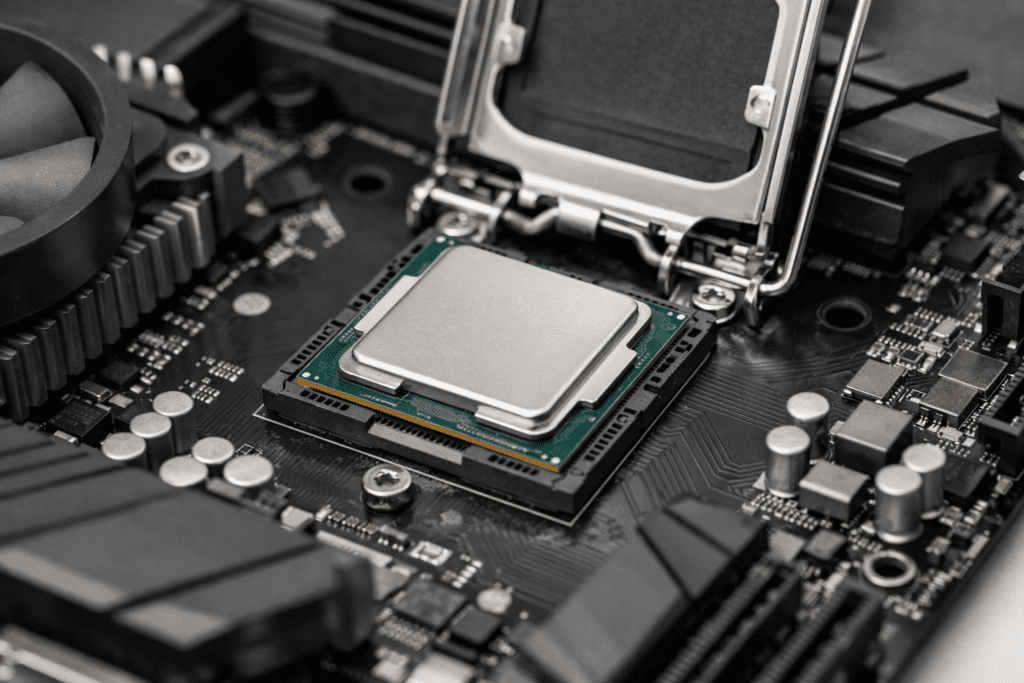
Actualizar el procesador puede ser útil, pero no siempre es el primer paso.
Conviene hacerlo cuando:
- El CPU está siempre al 100 %
- Limita juegos o programas
- Ya mejoraste RAM y SSD
Ojo: cambiar CPU puede implicar cambiar tarjeta madre y refrigeración.
📌 Muy relacionado con:
👉 Qué es el TDP de un procesador y por qué deberías conocerlo
🎮 Tarjeta gráfica (GPU): solo si tu uso lo necesita
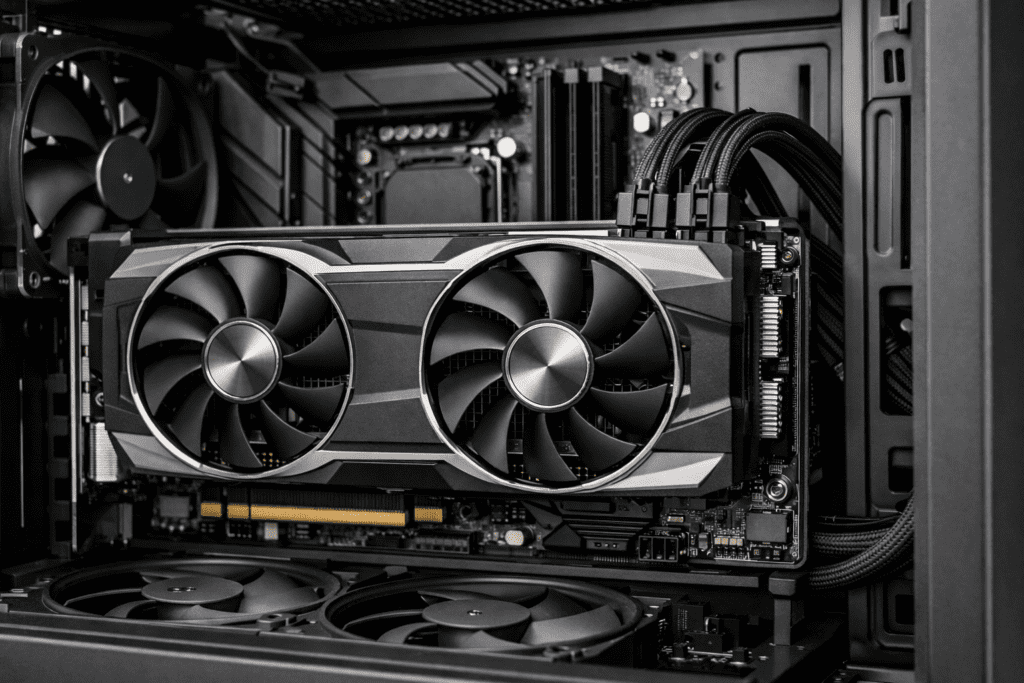
Actualizar la GPU sí prolonga la vida útil si:
- Juegas
- Editas video o imágenes
- Usas software gráfico
Pero no tiene sentido si:
- Usas solo oficina y navegación
- El CPU es muy antiguo
- La fuente no la soporta
📌 Conecta directamente con:
👉 Cuello de botella en una PC y cómo evitarlo
🔌 Fuente de poder: estabilidad y seguridad
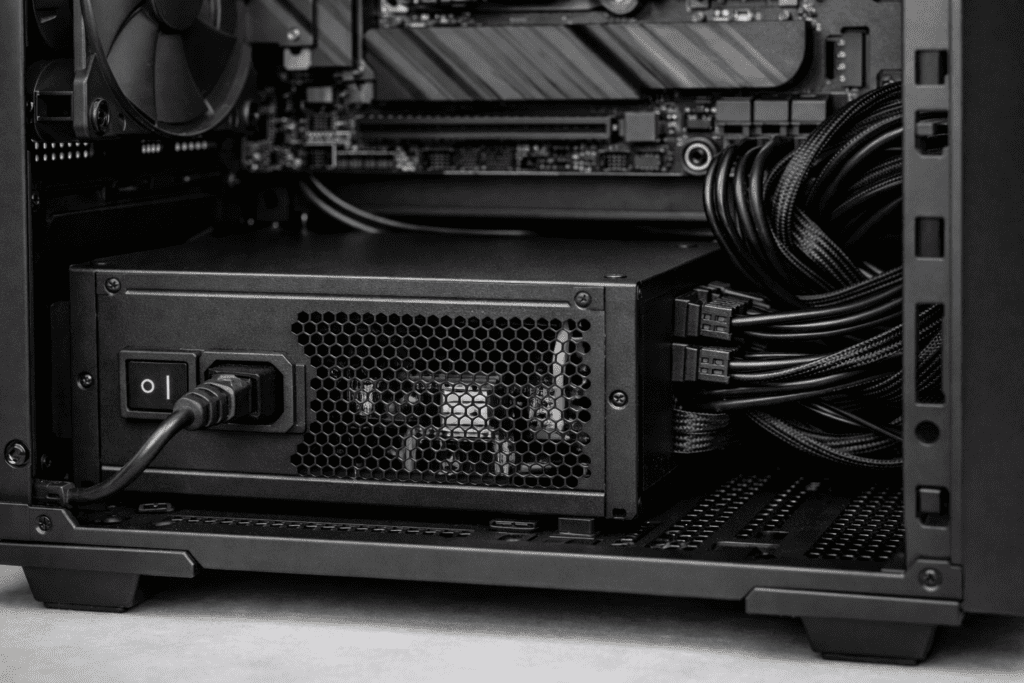
La fuente rara vez se “nota”, pero es vital para:
- Evitar reinicios
- Proteger componentes
- Soportar actualizaciones futuras
Actualizar la fuente no acelera la PC, pero sí alarga su vida y evita fallas.
🌬️ Refrigeración: rendimiento sostenido y durabilidad
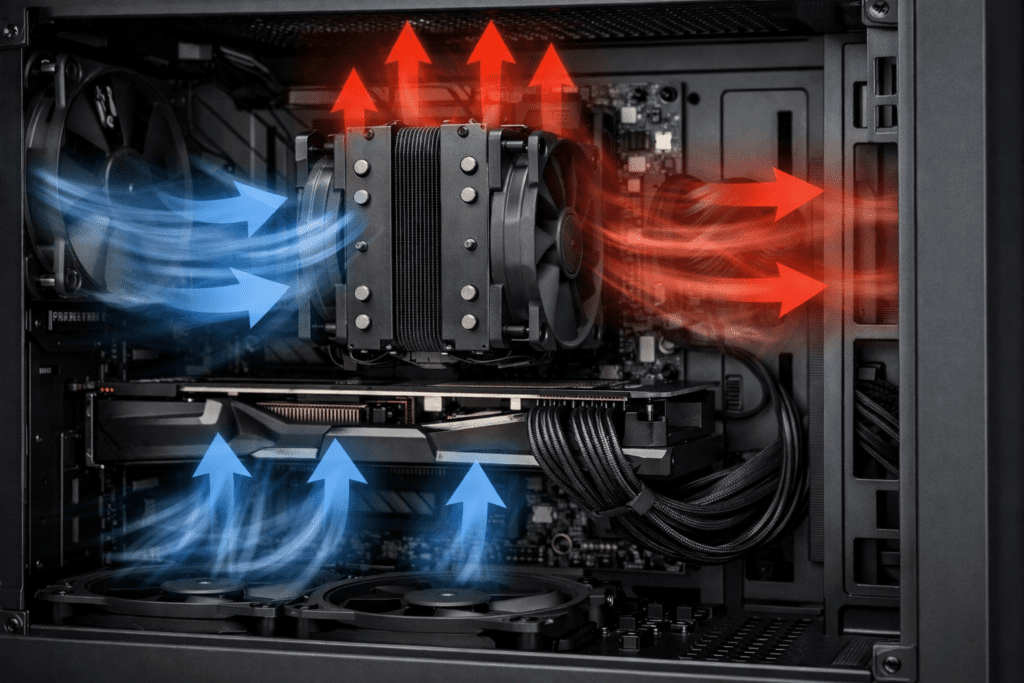
El calor reduce rendimiento y daña componentes con el tiempo.
Actualizar refrigeración ayuda a:
- Mantener temperaturas estables
- Reducir ruido
- Evitar thermal throttling
- Alargar la vida del CPU y GPU
🧱 Gabinete: más importante de lo que parece
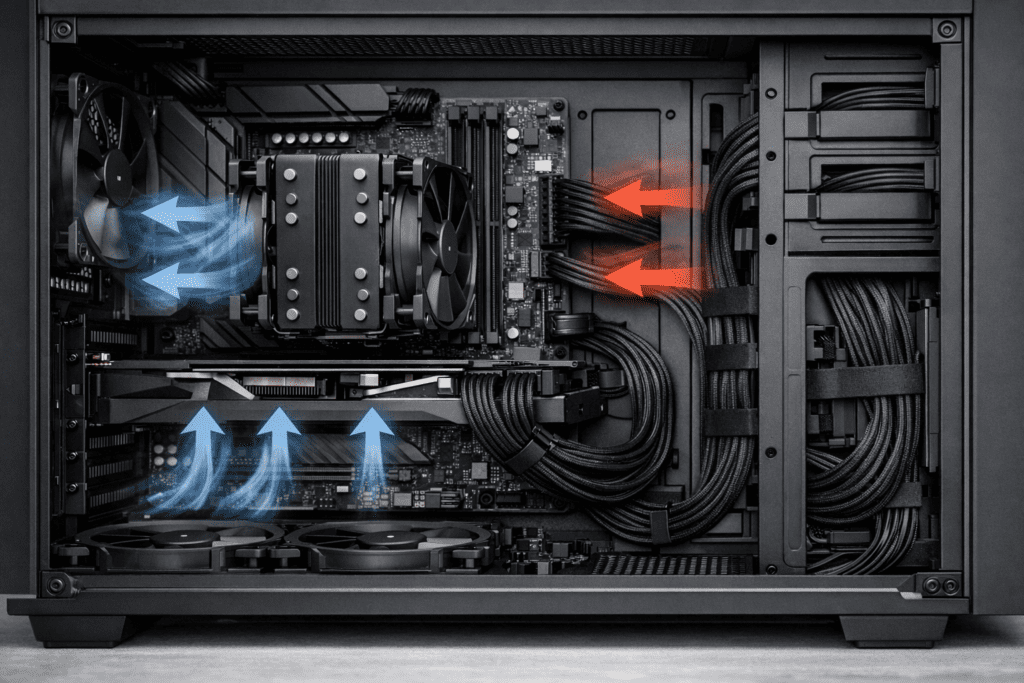
Cambiar el gabinete puede:
- Mejorar airflow
- Reducir temperaturas
- Permitir componentes más grandes
- Hacer más fácil el mantenimiento
📌 Muy relacionado con:
👉 Gabinetes de PC: por qué el flujo de aire es tan importante
❌ Componentes que NO suelen valer la pena actualizar
No todo extiende la vida útil:
❌ Cambiar tarjeta madre sin necesidad
❌ Periféricos esperando más rendimiento
❌ GPU nueva con CPU muy antiguo
❌ RGB como “mejora funcional”
Actualizar bien es priorizar impacto, no apariencia.
📊 Tabla: componente → mejora que aporta → cuándo actualizarlo
| Componente | Mejora que aporta | Cuándo conviene actualizarlo |
|---|---|---|
| SSD (almacenamiento) | Arranque más rápido, sistema fluido, programas abren al instante | Si usas disco duro mecánico o el sistema tarda en iniciar |
| Memoria RAM | Mejor multitarea, menos congelamientos | Si tienes 8 GB o menos y usas muchos programas/pestañas |
| Procesador (CPU) | Mayor rendimiento en tareas exigentes | Si el CPU está al 100 % frecuentemente o limita programas |
| Tarjeta gráfica (GPU) | Mejores FPS y rendimiento gráfico | Si juegas, editas video o usas software 3D |
| Fuente de poder (PSU) | Estabilidad y protección del sistema | Si es genérica, antigua o insuficiente para nuevos componentes |
| Sistema de refrigeración | Temperaturas más bajas y rendimiento sostenido | Si hay sobrecalentamiento o mucho ruido |
| Gabinete | Mejor flujo de aire y facilidad de futuras mejoras | Si el airflow es malo o no caben componentes modernos |
| Pasta térmica | Mejor transferencia de calor del CPU | Si nunca se ha cambiado (cada 2–3 años) |
| BIOS / firmware | Compatibilidad y estabilidad | Si actualizas CPU, RAM o tienes errores raros |
| Sistema operativo | Mejora general sin gastar en hardware | Si el sistema está lento por software saturado |
✅ Regla práctica:
SSD + RAM + buena refrigeración suelen extender la vida de una PC 3 a 5 años sin cambiarla por completo.
✅ Orden recomendado de actualización
Para la mayoría de usuarios:
- ✅ SSD
- ✅ RAM
- ✅ Refrigeración / limpieza
- ✅ GPU (si aplica)
- ✅ CPU (solo si ya limita)
- ✅ Fuente (seguridad / futuras mejoras)
Este orden maximiza beneficio y minimiza gasto.
✅ Prolongar la vida útil es cuestión de estrategia
Una PC bien actualizada puede seguir siendo útil muchos años más. No se trata de cambiar todo, sino de mejorar lo que realmente limita el sistema.
Elegir correctamente te permite:
- Ahorrar dinero
- Evitar frustración
- Sacar más provecho al hardware
- Tener un equipo equilibrado y estable
👉 En hardware, una actualización bien pensada vale más que una compra impulsiva.