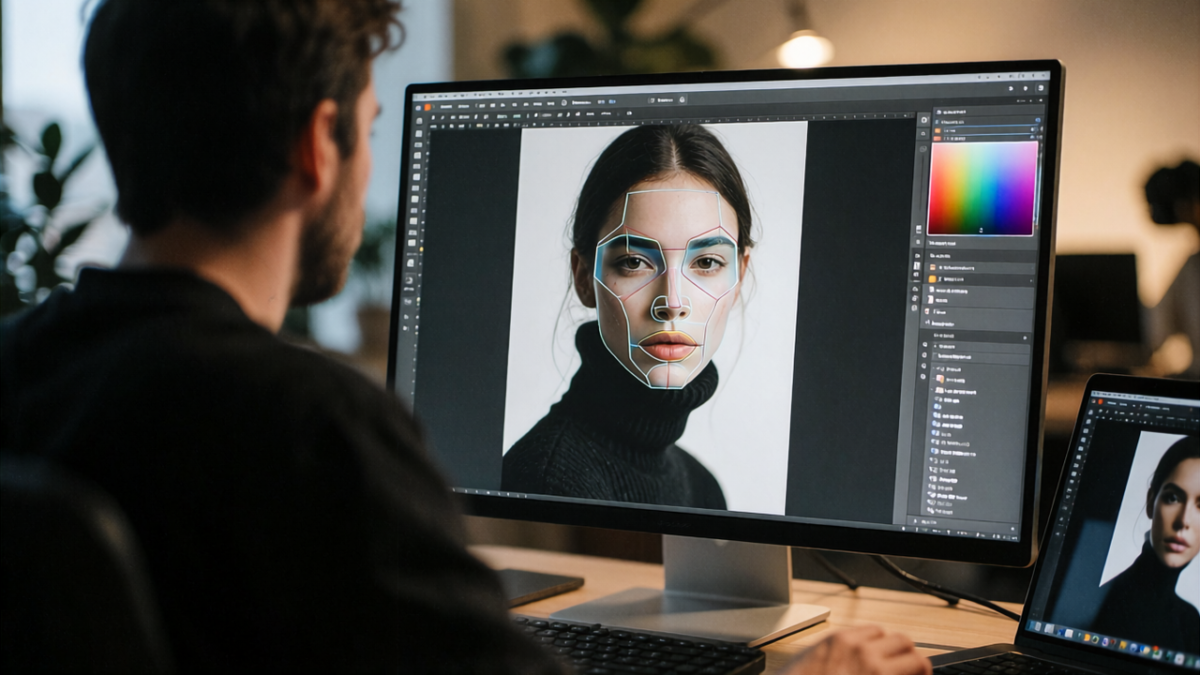
En el flujo de trabajo de un diseñador o director de arte digital, la generación de imágenes en bloque mediante texto suele quedarse corta. Generar una composición visual atractiva es relativamente sencillo; el verdadero reto técnico comienza cuando necesitas modificar un detalle milimétrico de la composición: corregir una mano deformada, alterar la expresión facial de un modelo, expandir el encuadre para un banner publicitario o reemplazar un elemento de fondo sin romper la coherencia lumínica del conjunto.
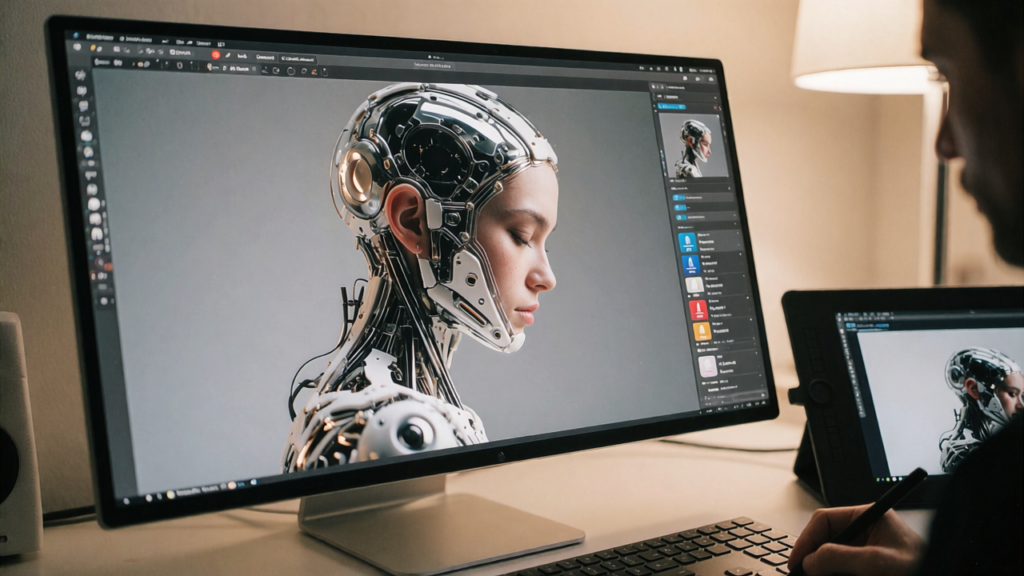
Para resolver estas correcciones sin obligar al creador a levantar servidores locales o configuraciones complejas por nodos, la herramienta Canvas Editor de Leonardo AI se ha establecido como un estándar de producción ágil. Integra técnicas avanzadas de difusión latente (inpainting, outpainting, capas y máscaras semánticas) dentro de un lienzo gráfico intuitivo.
En este tutorial técnico de Xcaleta, te presentamos una guía completa para dominar el leonardo ai canvas tutorial, calibrar máscaras de precisión y combinar elementos de estilo para obtener resultados profesionales y consistentes.

Contenido del artículo
1. El entorno del Canvas Editor: Anatomía del lienzo infinito
El Canvas de Leonardo no funciona como una caja de texto con previsualización fija; es un espacio vectorial infinito estructurado en torno a una caja de delimitación (bounding box). Todo lo que ocurra dentro de esa caja será el objetivo de cómputo del modelo de difusión.
Componentes clave del espacio de trabajo:
- Bounding Box (Caja de encuadre): Define la resolución de muestreo (por ejemplo, 1024×1024 o 768×1024). Mantener el cuadro alineado con la proporción nativa del modelo base evita estiramientos y artefactos.
- Pincel de máscara (Masking Brush): Herramienta manual para aislar píxeles que deben ser reemplazados (inpainting), preservando intacto el resto de la imagen.
- Panel de capas (Layers): Permite aislar elementos generados, texto y referencias importadas en capas independientes, facilitando una edición no destructiva.
- Control de densidad de render (Guidance Scale & Strength): Regula qué tan agresivamente el modelo sobreescribe los píxeles originales en función del nuevo prompt.
A diferencia de flujos modulares y avanzados como ControlNet en ComfyUI, Leonardo ofrece una interfaz empaquetada accesible que agiliza la toma de decisiones estéticas sin requerir hardware dedicado ni cableado de tensores.
2. Inpainting quirúrgico: Reparación de rostros y sustitución de objetos
El inpainting consiste en regenerar únicamente una fracción de la imagen utilizando el contexto circundante para mantener la continuidad de texturas, luz y sombras.
Proceso paso a paso para corregir un detalle:
- Importación o selección: Carga tu imagen en el lienzo o selecciona una generada previamente.
- Posicionamiento del encuadre: Arrastra el Bounding Box de forma que cubra holgadamente la zona que vas a modificar. El modelo necesita ver parte del entorno no afectado para deducir el estilo y la dirección lumínica.
- Pintar la máscara: Selecciona el pincel de borrado y pinta con precisión el área defectuosa (por ejemplo, los ojos de un personaje o un logotipo incorrecto).
- Formulación del prompt de reemplazo: En la barra de prompts inferior, no describas toda la imagen de nuevo; describe exclusivamente lo que debe existir dentro del área enmascarada:Plaintext
hyperrealistic expressive brown eyes, sharp focus, natural catchlight reflection, detailed skin pores - Calibrar Inpainting Strength:
- Un valor bajo (
0.30 - 0.50) preserva la geometría subyacente y solo añade textura. - Un valor medio-alto (
0.70 - 0.85) redibuja el área por completo respetando los bordes de la máscara.
- Un valor bajo (
3. Outpainting controlado: Expansión de fondos sin costuras
El outpainting permite extender los límites de una imagen vertical u horizontal para adaptarla a nuevos formatos (como transformar un retrato 9:16 en un banner horizontal para web de 16:9).
Reglas de oro para un Outpainting perfecto:
- La regla del solapamiento del 30% al 40%: Nunca coloques el Bounding Box en el vacío absoluto. Asegúrate de que al menos una tercera parte de la caja cubra la imagen existente. El modelo toma esa franja como ancla visual para replicar el grano, la paleta cromática y la profundidad de campo.
- Prompt contextual suave: Al expandir el lienzo, describe la continuidad del entorno aplicando principios aprendidos en estructuración formal y delimitadores en ingeniería de prompts avanzada:Plaintext
wide modern concrete wall extension, continuous soft diffused shadows, subtle ambient room reflections, minimalist architecture
4. Control y mezcla de elementos de estilo (Style LoRAs)
Leonardo AI permite combinar adaptadores de estilo (Elements) directamente en el Canvas. Esto resulta decisivo para que los nuevos fragmentos generados no desentonen con el resto del render:
| Parámetro | Configuración sugerida | Objetivo de producción |
| Element Weight (Peso de estilo) | 0.40 - 0.70 | Inyecta la estética (cyberpunk, cinematográfico, ilustración técnica) sin distorsionar la anatomía base. |
| Prompt Magic / Alchemy | Activado (Fuerza media) | Realza la coherencia de grano fotográfico y la tridimensionalidad en los bordes de fusión. |
| Snap to Grid (Ajuste a cuadrícula) | Siempre activo | Evita desfases de píxeles al desplazar el cuadro de generación en pases continuos de outpainting. |
5. Tres errores habituales y cómo corregirlos
- Líneas de corte visibles (Seams): Ocurren cuando el solapamiento del cuadro de generación fue demasiado estrecho (menor al 15%). Corrige volviendo a colocar la caja sobre la línea divisoria, pinta una franja delgada con el pincel de máscara y genera con un prompt neutro para mezclar los bordes.
- Mutación del estilo del fondo: Si utilizas un modelo base diferente al que generó la imagen original, el nuevo trozo tendrá diferente grano o contraste. Utiliza siempre el mismo checkpoint del proyecto.
- Pérdida de resolución en lienzos gigantes: Cada pase de outpainting añade píxeles, pero si el lienzo crece exponencialmente, el zoom puede engañar tu percepción. Descarga la imagen final y pásala por el escalador (Upscaler) integrado para homogeneizar la densidad de píxeles.
De la generación al control editorial definitivo
Seguir este leonardo ai canvas tutorial transforma la manera en que abordas la dirección visual con inteligencia artificial. Dejas de conformarte con lo que el motor arroje en una sola tirada para asumir el control de cada elemento compositivo, ajustando bordes, corrigiendo posturas y adaptando relaciones de aspecto a demanda.
Aprovecha el lienzo infinito, domina la regla del solapamiento en outpainting y limpia imperfecciones con inpainting milimétrico. En Xcaleta, sostenemos que la IA generativa alcanza su verdadera madurez cuando se integra como una herramienta de precisión al servicio del criterio humano, y no como un generador impredecible de azar estético.