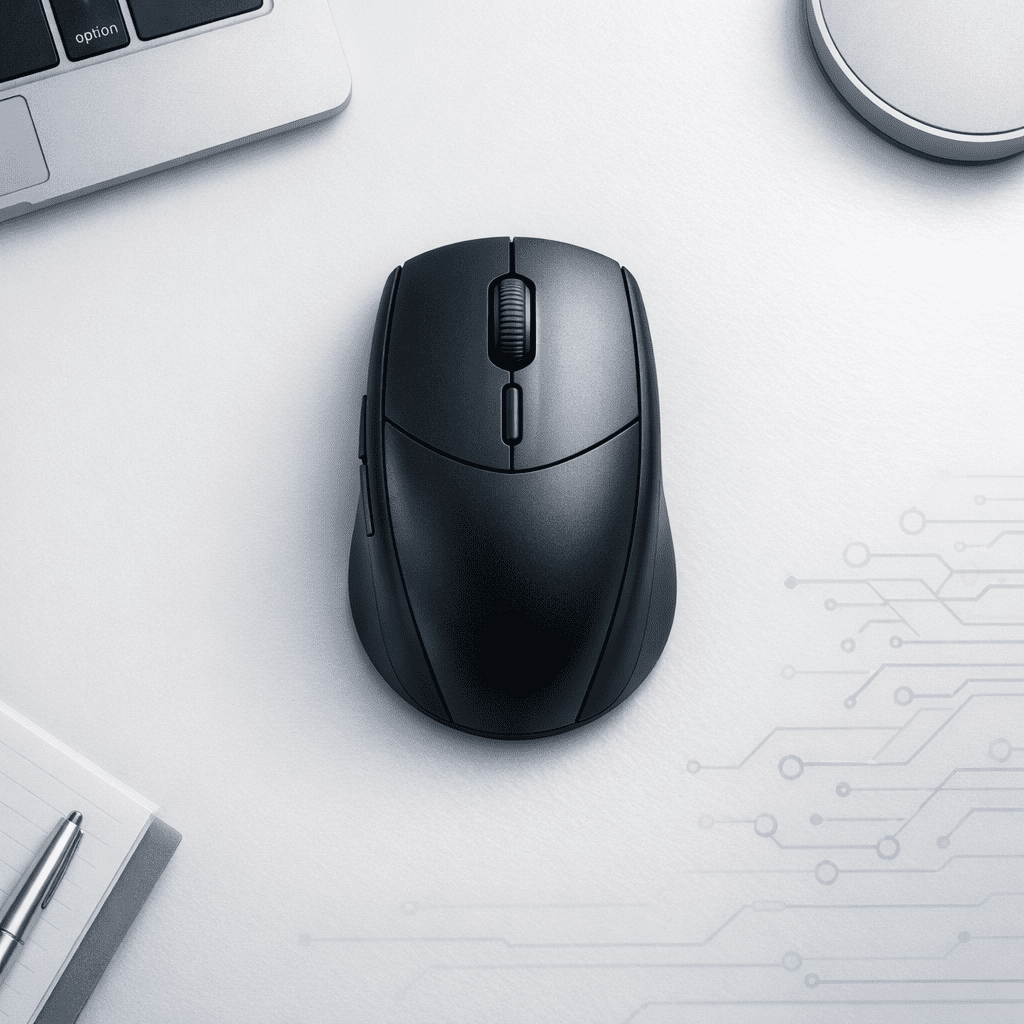
Introducción a los Sensores de un Mouse
🖱️ Introducción
Si alguna vez sentiste que el cursor “se te va” cuando estás trabajando, o que en un juego apuntas y no atinas, casi siempre el problema no es “tu pulso”… sino la combinación de sensor + DPI + configuración.
La buena noticia: con 10 minutos de ajustes puedes hacer que tu mouse se sienta más preciso y más cómodo, sin comprar nada.
Objetivo de esta guía: explicarte qué significan sensores y DPI en la vida real, cómo elegir valores útiles según tu uso y qué errores evitar.
🔍 Sensores de mouse: lo que importa
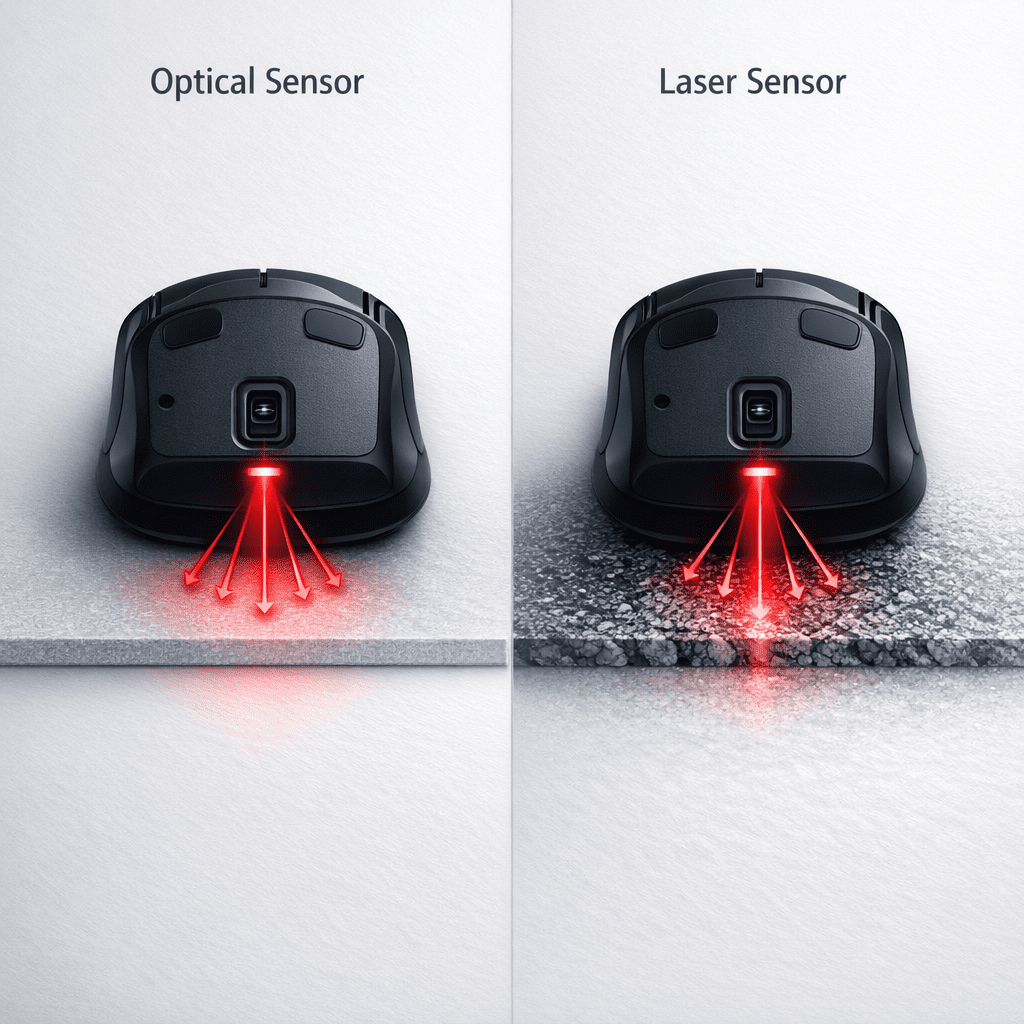
El sensor es el “ojo” del mouse. Detecta movimiento y lo traduce en el cursor.
✅ Sensor óptico
- Buen desempeño en mousepads y superficies mates
- Seguimiento estable para oficina/estudio y muchos juegos
✅ Sensor láser
- Puede funcionar mejor en superficies más variadas (incluidas algunas difíciles)
- A veces puede sentirse “muy sensible” si la superficie es irregular
Qué debes buscar (en español simple):
- Que el cursor se mueva fluido, sin saltos (“jitter”)
- Que no pierda seguimiento cuando mueves rápido (“spin out”)
- Que funcione bien en tu superficie real (tu mesa, tu mousepad, tu trabajo)
🎯 DPI: qué es (y qué NO es)
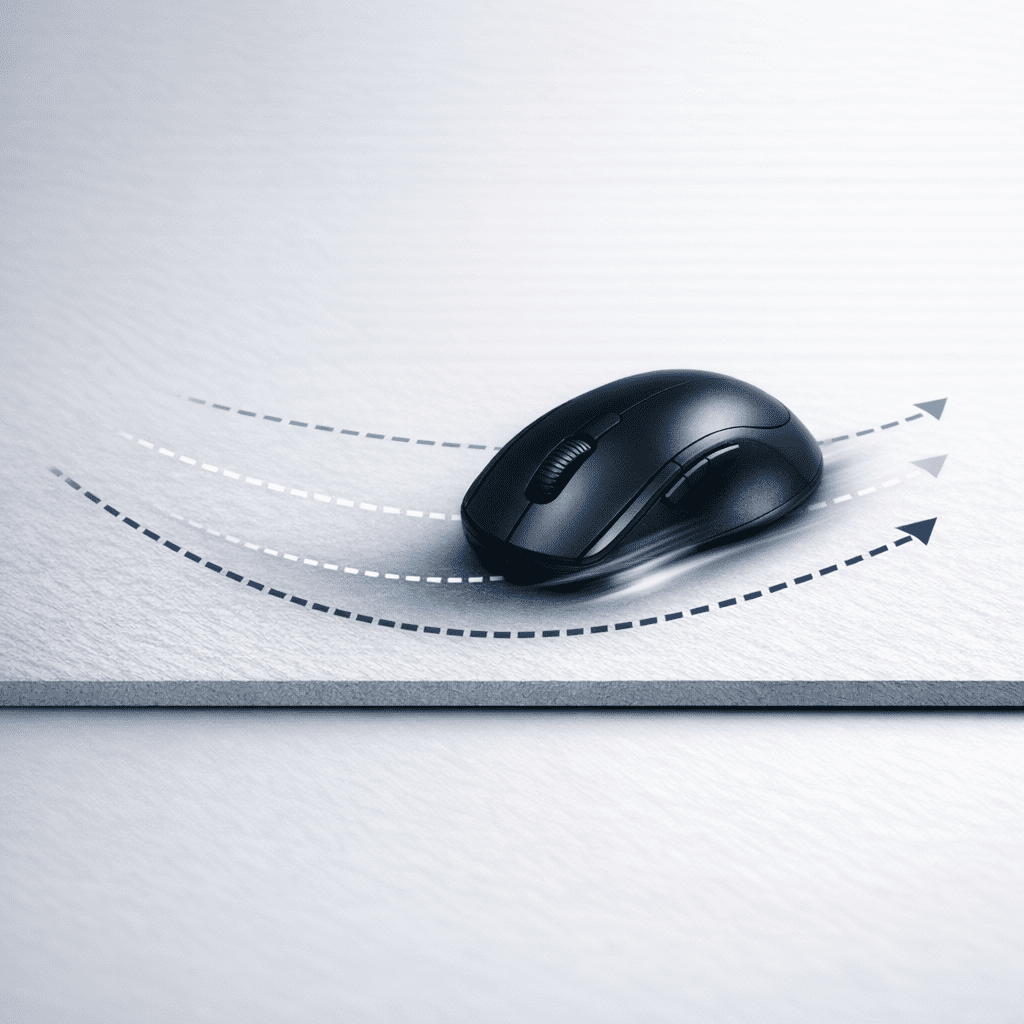
DPI = “cuánto se mueve el cursor” por cada distancia real que mueves el mouse.
- DPI alto → cursor se mueve más con menos movimiento de mano
- DPI bajo → cursor se mueve menos y te da más control fino
Lo que la gente confunde:
❌ “Más DPI = más precisión”
✅ No necesariamente. Más DPI = más sensibilidad, y si no lo controlas puede hacerte menos preciso.
🧠 Lo que en realidad manda: DPI + sensibilidad (Windows/juego)
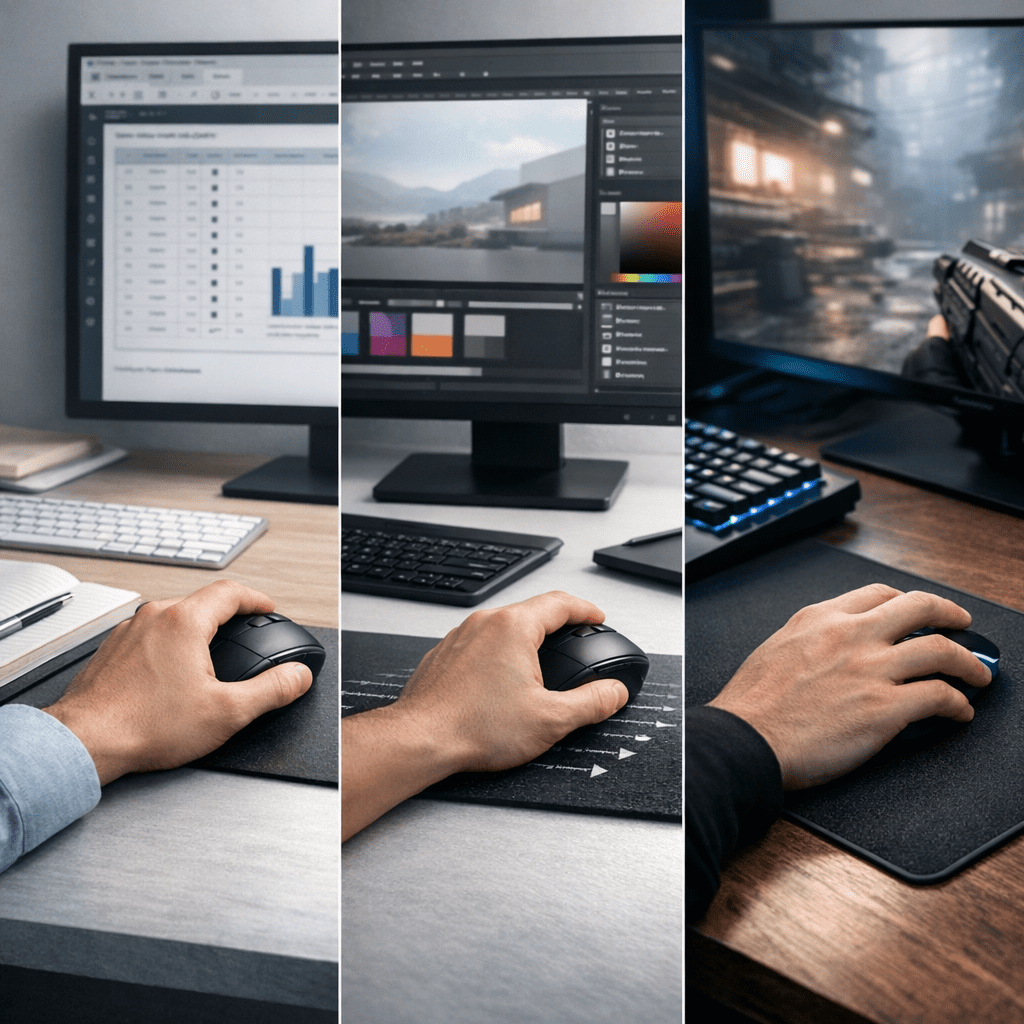
La “sensación” final depende de:
- DPI del mouse
- sensibilidad del sistema (Windows o macOS)
- sensibilidad dentro del juego o app
- tu tamaño de pantalla y resolución
Regla práctica (simple y útil)
- Si tu cursor va “nervioso” → baja DPI o baja sensibilidad
- Si sientes que “arrastrar” cansa → sube un poco DPI (sin exagerar)
✅ Recomendaciones de DPI por uso
No hay un “DPI perfecto”, hay uno cómodo para tu tarea.
🧑💻 Oficina / estudio
- Prioridad: comodidad y control
- Recomendación típica: 800–1600 DPI
🎨 Diseño / edición (más precisión)
- Prioridad: control fino (selecciones, líneas, timeline)
- Recomendación típica: 800–1200 DPI
- Consejo: usar un DPI fijo y ajustar con la sensibilidad del software
🎮 Gaming (depende del tipo)
Tip clave: mejor un DPI estable que estar cambiando cada 5 minutos
Shooters / precisión: suele funcionar mejor 400–800 DPI
Juegos casuales: 800–1600 DPI
❌ Errores comunes (esto sí aporta valor)
Estos errores hacen que un mouse “bueno” se sienta malo:
- Usar DPI altísimo y compensar bajando sensibilidad (cursor raro, difícil de controlar)
- Cambiar DPI todo el tiempo (tu mano nunca se acostumbra)
- Superficie inadecuada (mesa brillante/vidrio = seguimiento inconsistente)
- No pensar en ergonomía (si te duele la mano, no importa el DPI)
- Ignorar el uso real (no es lo mismo Excel que shooters)
✅ Checklist rápido
Antes de decidir tu configuración, responde:
- ¿Lo uso más para: oficina, diseño o gaming?
- ¿Tengo pantalla grande/alta resolución?
- ¿Mi mesa/mousepad es estable para el sensor?
- ¿Me cansa la muñeca o el brazo?
- ¿Quiero precisión o velocidad?
Ajuste recomendado en 3 pasos (simple)
- Elige un DPI base (800 o 1200 suele ser buen inicio)
- Ajusta la sensibilidad del sistema hasta sentir comodidad
- Ajusta dentro del juego/software solo si hace falta
No necesitas obsesionarte con números gigantes. Un mouse se siente “pro” cuando:
- se adapta a tu mano,
- tu cursor no salta,
- y tu sensibilidad es consistente.
Si te interesa, en Xcaleta también puedes revisar guías sobre periféricos, teclados y monitores, porque el rendimiento real del setup es un conjunto.