

El debate en torno a los modelos de inteligencia artificial suele centrarse en las versiones en la nube ofrecidas por grandes corporaciones. Sin embargo, depender de servicios alojados externamente plantea interrogantes sobre la privacidad de datos sensibles, la latencia de red y el coste acumulado por cada llamada a la API.
Aprender como instalar modelos de ia locales en tu propio hardware te otorga independencia operativa. Gracias a herramientas como Ollama y el estándar de compresión GGUF, hoy es viable correr modelos de frontera abierta (como Llama, Mistral o Gemma) en un portátil o equipo de escritorio común, sin enviar un solo byte a servidores de terceros ni requerir conexión a internet.
En este tutorial práctico de Xcaleta, te guiamos paso a paso por la instalación, el dimensionamiento de hardware y la configuración de una interfaz gráfica moderna para interactuar con tus propios modelos locales.

Contenido del artículo
1. Requisitos de hardware: Desmitificando la memoria VRAM
Antes de descargar cualquier archivo, es necesario verificar si tu equipo cuenta con los recursos suficientes para mover el modelo con fluidez de lectura (más de 15 a 20 tokens por segundo):
- Modelos de 7B a 8B parámetros (Llama 3, Mistral 7B): Requieren un mínimo de 8 GB de memoria RAM unificada o 6 GB a 8 GB de VRAM en tarjeta gráfica dedicada. Es el punto dulce para ordenadores convencionales.
- Modelos de 14B a 32B parámetros (Qwen, DeepSeek, Gemma): Exigen entre 12 GB y 24 GB de VRAM (por ejemplo, tarjetas RTX 3060/4070 o procesadores Apple Silicon con 16 GB a 32 GB de RAM unificada).
- Modelos de 70B parámetros: Requieren configuraciones de doble GPU o chips Apple Max/Ultra con un mínimo de 48 GB a 64 GB de memoria compartida.
Regla de oro sobre la cuantización (GGUF): Los modelos descargados suelen venir comprimidos a 4 bits (
Q4_K_M), reduciendo su peso en disco y memoria a una cuarta parte respecto a la versión sin comprimir, con una degradación imperceptible en su capacidad de razonamiento.
2. Instalación de Ollama en terminal
Ollama es un gestor de modelos ligero para macOS, Linux y Windows que empaqueta dependencias, controladores de GPU y servidor HTTP en un único binario.
Paso 1: Descarga y puesta en marcha
- Accede al sitio oficial e instala el ejecutable correspondiente a tu sistema operativo.
- Abre tu terminal o consola de comandos y verifica la instalación ejecutando:
Bash
ollama --version
Paso 2: Descargar y correr tu primer modelo
Para poner a prueba el entorno, ejecuta un modelo optimizado como Llama 3.2 (3B) o Mistral (7B):
Bash
ollama run llama3.2
La consola descargará automáticamente los pesos cuantizados y abrirá una sesión interactiva en la que puedes dialogar de inmediato.
Paso 3: Gestión básica de modelos
- Listar modelos instalados localmente:
ollama list - Eliminar un modelo para liberar espacio en disco:
ollama rm <nombre-modelo> - Actualizar pesos a la versión más reciente:
ollama pull <nombre-modelo>
3. Añadir una interfaz visual: Integración con Open WebUI
Interactuar con el modelo desde la terminal es útil para depurar, pero trabajar con chats persistentes, subida de documentos o conmutación rápida de modelos resulta más cómodo con una interfaz web local.
La alternativa más completa es Open WebUI, un clon visual de ChatGPT que se ejecuta en tu propio navegador a través de Docker:
Bash
docker run -d -p 3000:8080 --add-host=host.docker.internal:host-gateway -v open-webui:/app/backend/data --name open-webui --restart always ghcr.io/open-webui/open-webui:main
Una vez desplegado el contenedor:
- Abre tu navegador e ingresa a
http://localhost:3000. - Crea una cuenta local de administrador (los datos se almacenan exclusivamente en tu disco).
- Selecciona en el menú superior cualquiera de los modelos que descargaste previamente con Ollama y comienza a interactuar.
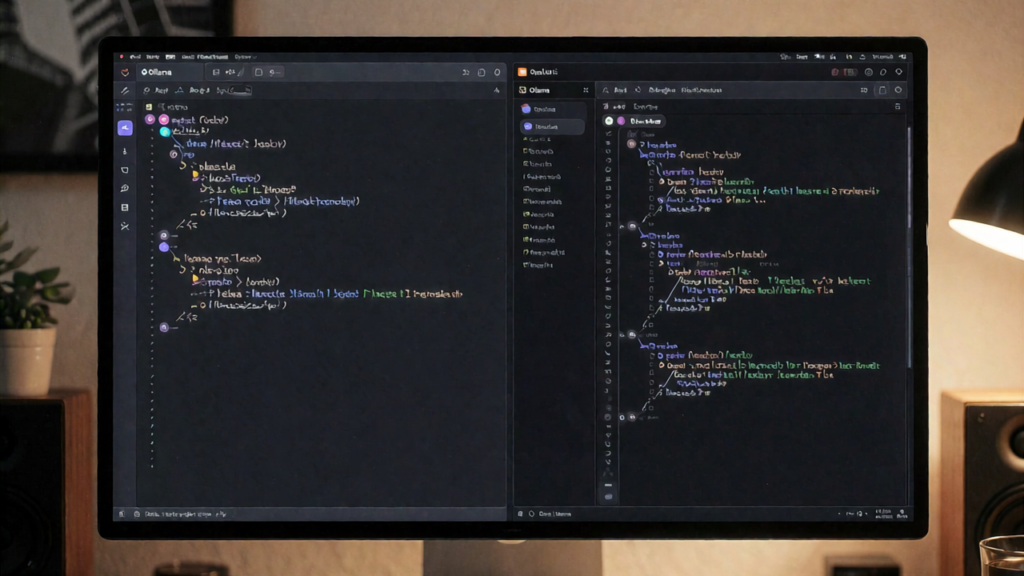
4. Comparativa: Modelo en la Nube vs Modelo Local
| Parámetro | Nube Comercial (ChatGPT / Claude) | Local con Ollama |
| Privacidad de datos | Procesados en servidores externos | 100% en tu máquina; sin telemetría |
| Acceso sin conexión | Imposible; requiere conexión estable | Funciona totalmente offline |
| Coste por uso | Suscripción mensual o pago por tokens | Coste eléctrico del hardware |
| Censura / Alineamiento | Filtros estrictos impuestos por el proveedor | Control total sobre los parámetros de inferencia |
| Potencia de razonamiento | Modelos frontera masivos | Depende estrictamente de tu VRAM/RAM |
El control de tus datos empieza en tu máquina
Dominar como instalar modelos de ia locales transforma tu relación con la tecnología: dejas de ser un mero consumidor dependiente de plataformas de terceros para convertirte en el administrador de tu propia infraestructura de cómputo.
Configura tu primer entorno local con Ollama, evalúa qué tamaño de modelo tolera tu equipo con fluidez y reserva las consultas a la nube únicamente para tareas complejas que superen tu capacidad de memoria. En Xcaleta apostamos por la soberanía técnica: la mejor herramienta es aquella sobre la que mantienes el control total.