
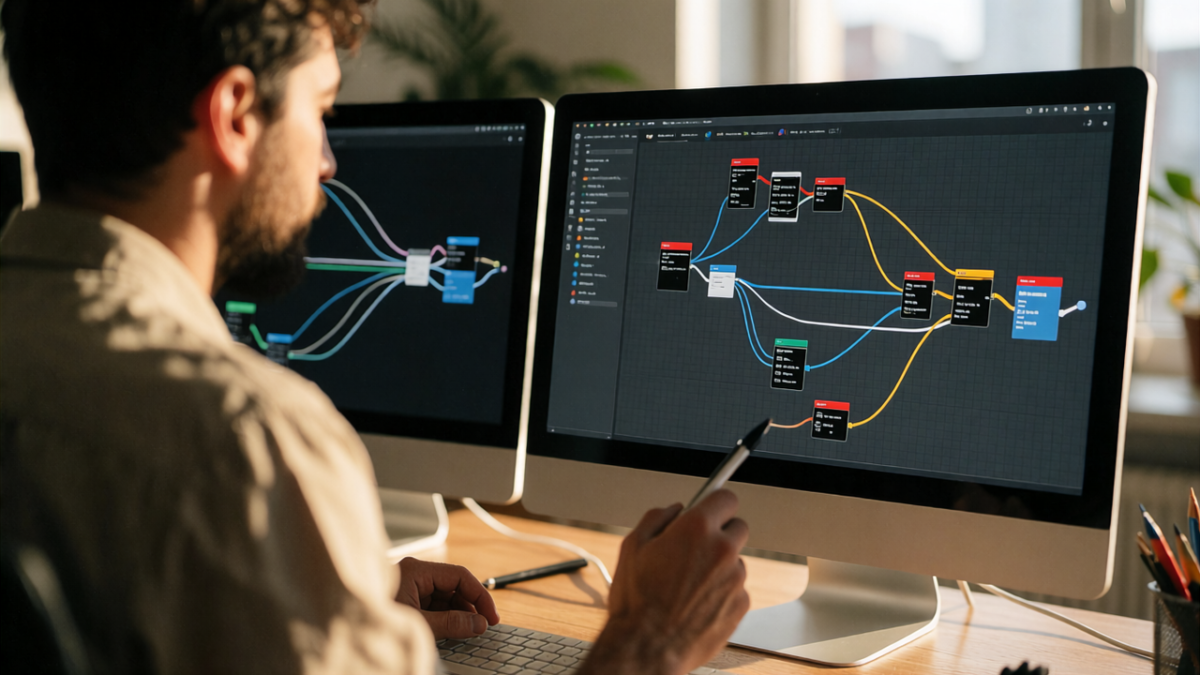
Interfaces clásicas como Automatic1111 o los comandos directos en Discord ofrecen inmediatez, pero ocultan deliberadamente los mecanismos internos del renderizado. Cuando necesitas fijar la composición de una toma, reutilizar un personaje en distintos ángulos o intercalar modelos de reescalado sin reiniciar la memoria, las cajas negras se convierten en un cuello de botella.
Aquí es donde entra ComfyUI. Al estructurar la generación mediante un lienzo visual de nodos interconectados, este entorno modular expone cada fase del proceso de difusión. Aunque su aspecto inicial puede intimidar, entender la función de sus cinco bloques esenciales otorga un control técnico inalcanzable en plataformas cerradas, consumiendo además una fracción de la memoria VRAM.
En esta guia comfyui para principiantes de Xcaleta, desglosamos la lógica de conexión básica, el flujo de datos de extremo a extremo y los parámetros críticos para obtener resultados consistentes desde la primera sesión.
Contenido del artículo
1. La anatomía del flujo estándar: Los 5 nodos indispensables
Todo flujo de generación en ComfyUI, desde el más básico hasta el más complejo con ControlNet y LoRAs, se sostiene sobre cinco componentes interconectados mediante cables codificados por color según el tipo de dato:
1. Load Checkpoint (El cerebro)
Carga el modelo fundacional en memoria (SD 1.5, SDXL o Flux). Proporciona tres salidas indispensables:
- MODEL (Amarillo): El núcleo de pesos del modelo que pasará al muestreador.
- CLIP (Amarillo brillante): El intérprete de lenguaje natural que transformará tus textos en tensores comprensibles para la máquina.
- VAE (Rojo): El codificador/decodificador visual que traduce el espacio latente a una imagen de píxeles real.
2. CLIP Text Encode (Prompt positivo y negativo)
Necesitas dos nodos de este tipo. Uno se conecta al acondicionamiento positivo (lo que deseas ver) y el otro al acondicionamiento negativo (lo que deseas suprimir: artefactos, deformaciones, tonos quemados).
3. Empty Latent Image (El lienzo invisible)
Define la resolución nativa de partida (por ejemplo, 1024×1024 para SDXL o 512×512 para modelos clásicos) y el tamaño del lote (batch size). Esta imagen latente no contiene píxeles aún, solo una matriz de ruido puro lista para ser esculpida.
4. KSampler (El motor de cálculo)
Es el corazón operativo donde ocurre la magia de la difusión estocástica. Recibe el MODEL, los dos condicionamientos CLIP, y la LATENT vacía. Mediante pasos iterativos de resta de ruido, refina la imagen latente paso a paso.
5. VAE Decode & Save Image (La salida tangible)
El espacio latente procesado por el KSampler no es visible directamente para el ojo humano. El nodo VAE Decode toma esa matriz matemática latente junto con el canal VAE del modelo original y la descomprime en una imagen RGB estándar, enviándola directamente al nodo Save Image.
2. Parámetros clave dentro del nodo KSampler
Comprender qué hace cada control dentro del KSampler te ahorra horas de renderizado a ciegas:
| Parámetro | Valor estándar recomendado | Impacto en la imagen final |
| Seed (Semilla) | Aleatoria o fija | Controla el patrón inicial de ruido. Fijar la semilla permite alterar el prompt manteniendo la composición base intacta. |
| Steps (Pasos) | 20 a 30 (SDXL / SD1.5) | Número de iteraciones para limpiar el ruido. Más pasos no siempre equivalen a mayor calidad y elevan el tiempo de cómputo. |
| CFG Scale | 5.0 a 7.5 | Nivel de fidelidad estricta al texto. Valores superiores a 8 suelen quemar los colores y generar bordes hipercontrastados. |
| Sampler Name | dpmpp_2m o euler | El algoritmo matemático que decide cómo calcular la eliminación de ruido en cada paso. |
| Scheduler | karras o normal | La curva de velocidad con la que se retira el ruido entre los primeros y los últimos pasos. |
| Denoise | 1.0 (para texto a imagen) | Nivel de transformación. En flujos de imagen a imagen (img2img), reducir a 0.4 – 0.6 preserva la silueta de origen. |
3. Las ventajas reales frente a interfaces tradicionales
Adoptar este entorno en tu rutina de trabajo aporta tres ventajas operativas determinantes:
- Gestión inteligente de VRAM: A diferencia de otras suites que mantienen modelos cargados en bloque, ComfyUI descarga de la GPU las partes del pipeline que no están activas en ese milisegundo, permitiendo generar resoluciones altas en tarjetas gráficas modestas de 6 GB u 8 GB.
- Reproducibilidad absoluta: Cada archivo PNG generado en ComfyUI lleva incrustado en sus metadatos el grafo completo de nodos con el que se creó. Arrastrar cualquier imagen generada dentro de la ventana de ComfyUI reconstruye de inmediato todo el flujo original, incluyendo semillas, pesos y parámetros exactos.
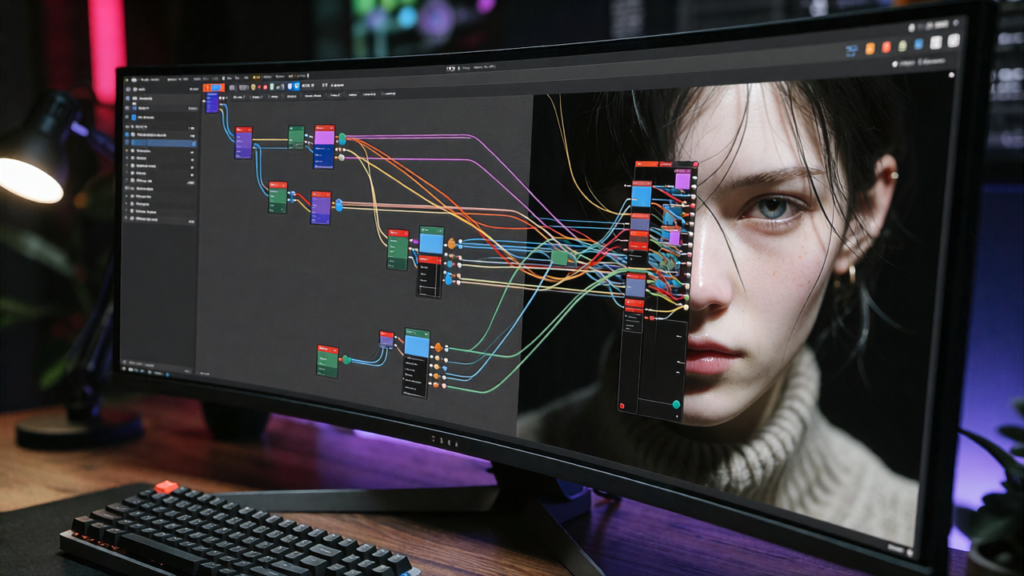
- Escalabilidad modular: Agregar un LoRA, un escalador latente o múltiples pases de detalle no requiere cambiar de pestaña; solo exige intercalar un nodo intermedio en la línea de conexión correspondiente.
4. Atajos esenciales para trabajar con fluidez
Para moverte por el lienzo sin perder tiempo:
- Doble clic en el fondo vacío: Abre el buscador rápido de nodos.
- Espacio + Arrastrar ratón: Desplaza el lienzo infinito de trabajo.
- Ctrl + Enter: Encola la generación del flujo actual (Queue Prompt).
- Click derecho en un nodo > Mute / Bypass (Ctrl + B): Desactiva temporalmente un nodo (por ejemplo, un escalador) para acelerar las pruebas rápidas sin romper las conexiones existentes.
El control total comienza cuando entiendes la tubería
Dar los primeros pasos con esta guia comfyui para principiantes rompe la barrera psicológica de enfrentarse a un lienzo vacío. En lugar de limitarte a las opciones preconfiguradas que otros diseñaron para ti, trabajar por nodos te convierte en el arquitecto de tus propios motores de renderizado.
Comienza con el flujo básico de cinco nodos, aprende a estabilizar tus composiciones ajustando las variables del KSampler y experimenta agregando módulos paso a paso. En Xcaleta, creemos que la excelencia en la generación de imágenes no surge del azar de un botón, sino de la precisión técnica con la que orquestas cada etapa de la tubería digital.